Настройка родительского контроля и защиты на ПК школьника: пошаговая инструкция для родителей
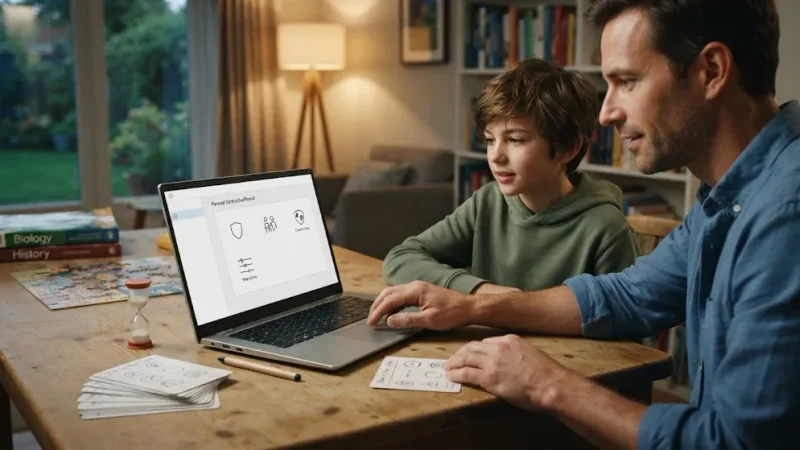
Домашний компьютер или ноутбук необходим школьнику для выполнения учебных проектов, поиска информации и онлайн-занятий. Однако без должного уровня защиты ребенок может легко столкнуться с нежелательным контентом, фишинговыми сайтами или вредоносными программами. Настройка комплексного родительского контроля обеспечивает безопасную цифровую среду.
Пошаговый алгоритм базовой настройки защиты ПК
Организация безопасной работы за компьютером включает несколько обязательных этапов.
- Создание локальной учетной записи: настройте для ребенка учетную запись с правами «Обычный пользователь» без администраторских полномочий.
- Включение фильтрации DNS: настройте в параметрах роутера или сетевой карты безопасный DNS (например, Яндекс.DNS или Cloudflare Family), блокирующий порнографию и вредоносные ресурсы на уровне сети.
- Ограничение экранного времени: задайте во встроенных средствах ОС (Microsoft Family Safety) лимит использования ПК в будни и выходные.
- Антивирусный экран: установите надежное антивирусное ПО с модулем веб-защиты в реальном времени.
Правила кибергигиены для ребенка
- Никогда не скачивать файлы с расширением .exe из ненадежных источников.
- Не вводить личные данные, номер телефона и адрес семьи на сторонних сайтах.
- Использовать сложные пароли и не передавать их даже школьным друзьям.
Совет от youtube03.com
Не превращайте родительский контроль в шпионаж. Открыто объясните ребенку правила кибербезопасности. Больше инструкций по цифровой безопасности читайте на youtube03.com.

Комментарии (0)